
TixCraft 拓元抢票 BOT 指南
详细功能说明与使用指南
当您进入 TixCraft 网站时,会在画面左侧看到「techtickbot自动抢票工具」的控制面板。
* 如果面板被隐藏,请点击左侧的「展开设置」按钮。
自动选票价
- 执行自动选票价:勾选后开启自动选区功能。
- 输入价位:输入您想购买的票价关键字,以英文逗号分隔。系统会依照顺序优先匹配。
辨识方式:使用「包含」匹配,只要区域显示文字内含有您输入的字串即可。
填写例子:
3800, 2800— 3800, 2800 — 区域显示「特A区 NT$3,800」或「摇滚区 $2,800」等,皆可匹配特A, 特B— 特A, 特B — 用区域名称匹配,如「特A区」「特B区」搖滾, 2980— 摇滚, 2980 — 先尝试包含「摇滚」的区域,没有则尝试「2980」
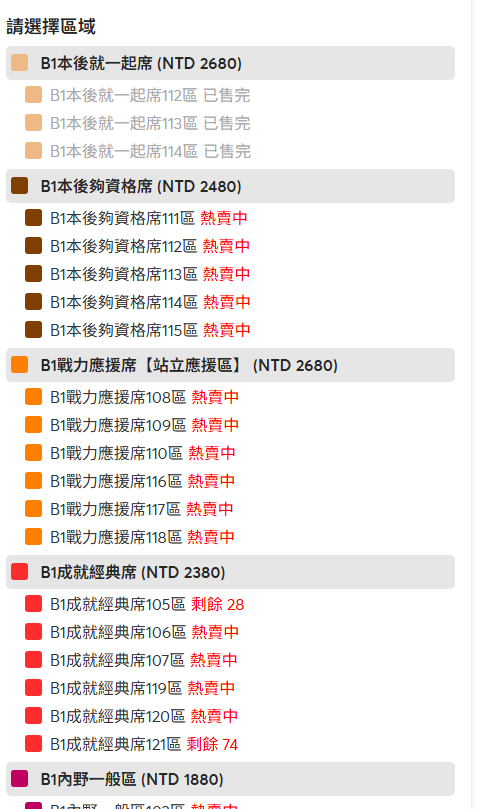
请选择区域:价位与状态(热卖中/已售完/剩余)(点击可放大) 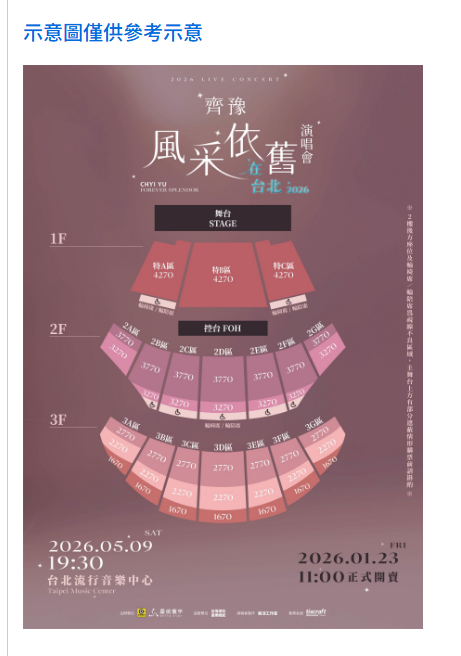
座位示意与各区票价,可依此输入价位关键字(点击可放大) - 找不到票价时自动刷新:若勾选此项,当页面上没有符合的区域时,系统会在 5 秒后自动刷新页面。(如果遇到 "Your Browsing Activity Has Been Paused" 页面,系统同样会在 5 秒后自动刷新)
自动点击立即订购
- 自动点击"立即订购"按钮:勾选后,在活动列表页会自动点击「立即订购」。
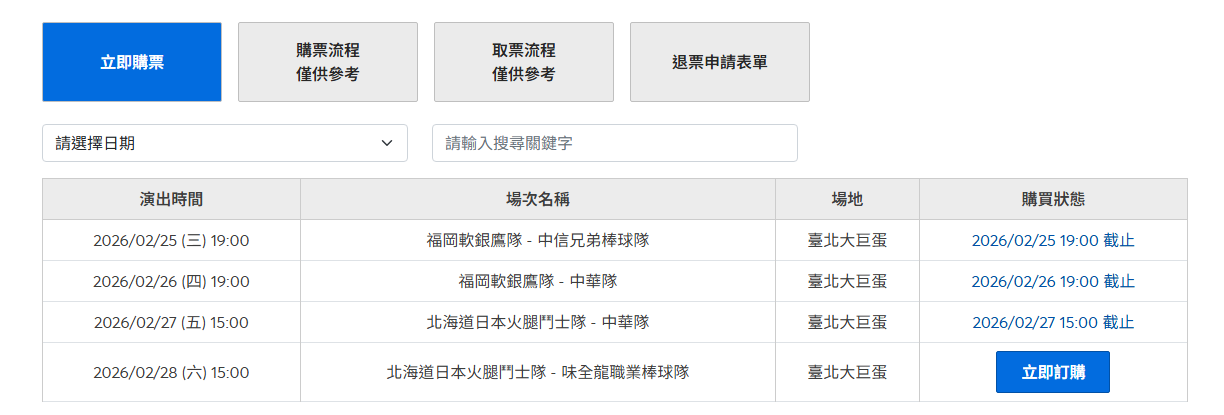
活动列表页:「立即购票」标签与表格内的「立即订购」按钮(点击可放大) - 演出顺序:设置要购买第几场活动(由上往下数,输入 1 代表第一场,如果超过所的选场次上限,则会选择最后的场次)。
- 购票数量:设置预设购买张数。
进阶功能
- 暂停/恢复:点击面板右上角的按钮可暂时停用所有自动功能,方便手动操作。