
整体流程一览
简单记住四个阶段:活动主页 → 即将发售(设置 menu) → 排队 → 选位。以下每个 section 都有配图教学,可以跟住慢慢试一次。
详细步骤与设置教学
点击标题可以展开/收合内容,建议由上至下顺序阅读。
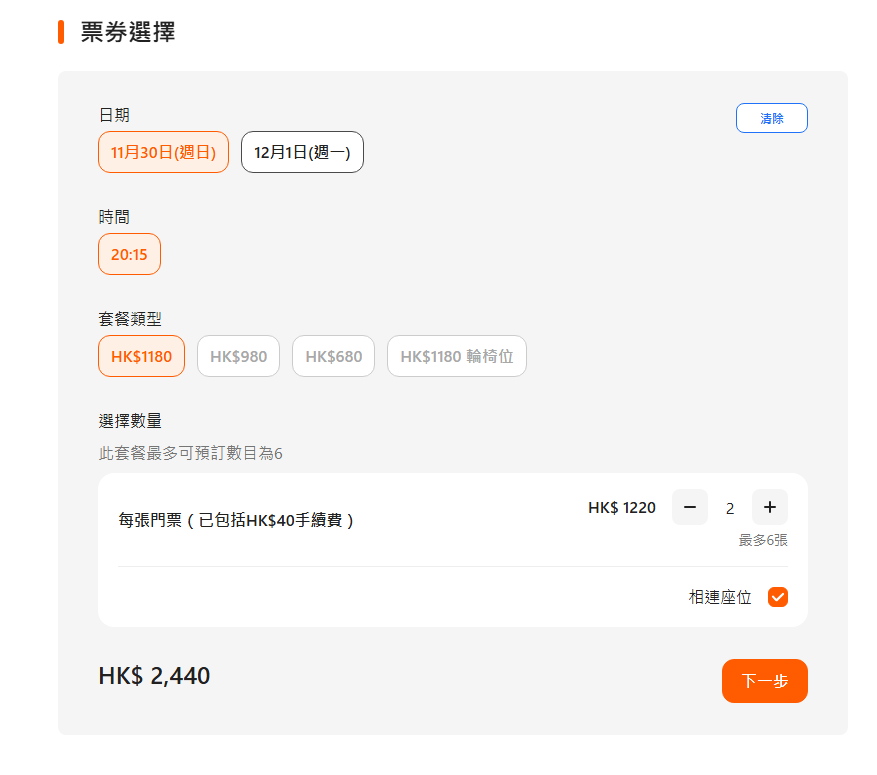
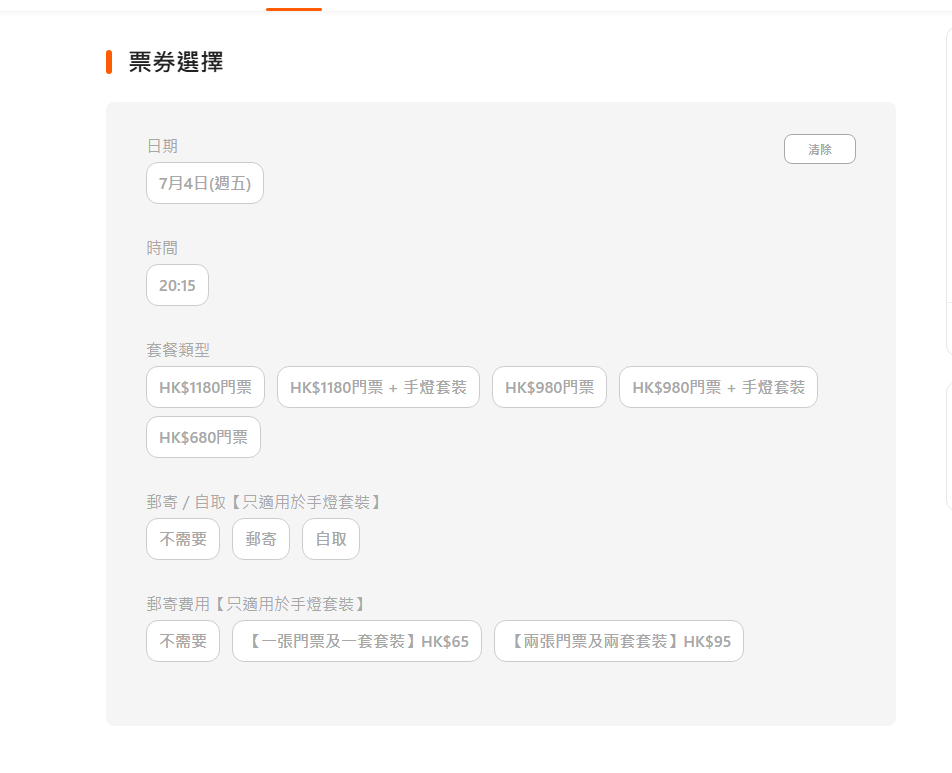
menu 主要栏位解说(参考下方选位示意图):
- 日期选项 / 时间选项:输入第几个日期/时段,例如填「1」即代表列表第 1 个。需要手动拣就填「0」。
- 套餐类型选项:即票价类型(例如 $1180 / $980 / $680),数字代表由左至右第几个。
- 邮寄方式 / 邮寄费用:如活动有实体门票或套装,BOT 会按你设置自动选择对应选项;无需要就填「0」略过。
- 购买数量:预先填写想购买的张数。开启「严格模式」时,如果场馆只剩少于设置的张数,会直接报错,不会自动减少购票数量。
- 要求连位座位:如勾选,系统会优先分配相连座位。
- 自动跳过轮椅位/受阻选项:开启后会自动避开轮椅位、视线受阻区。
- 会员代码/号码:如活动要求输入会员编号,BOT 会在弹出验证表单时自动填写。
- 目标时间:设置 Klook 正式开卖时间,例如 12:00。
座位及选项实际排列可参考以下示意图,方便对应「第几个选项」(填多了不会有问题;如果没有对应项目,可以填 0):
- 成功入场后自动停在选位画面
当排队完成并成功进入购票流程,系统会跳到座位选择页,BOT会在座位地图画面停止
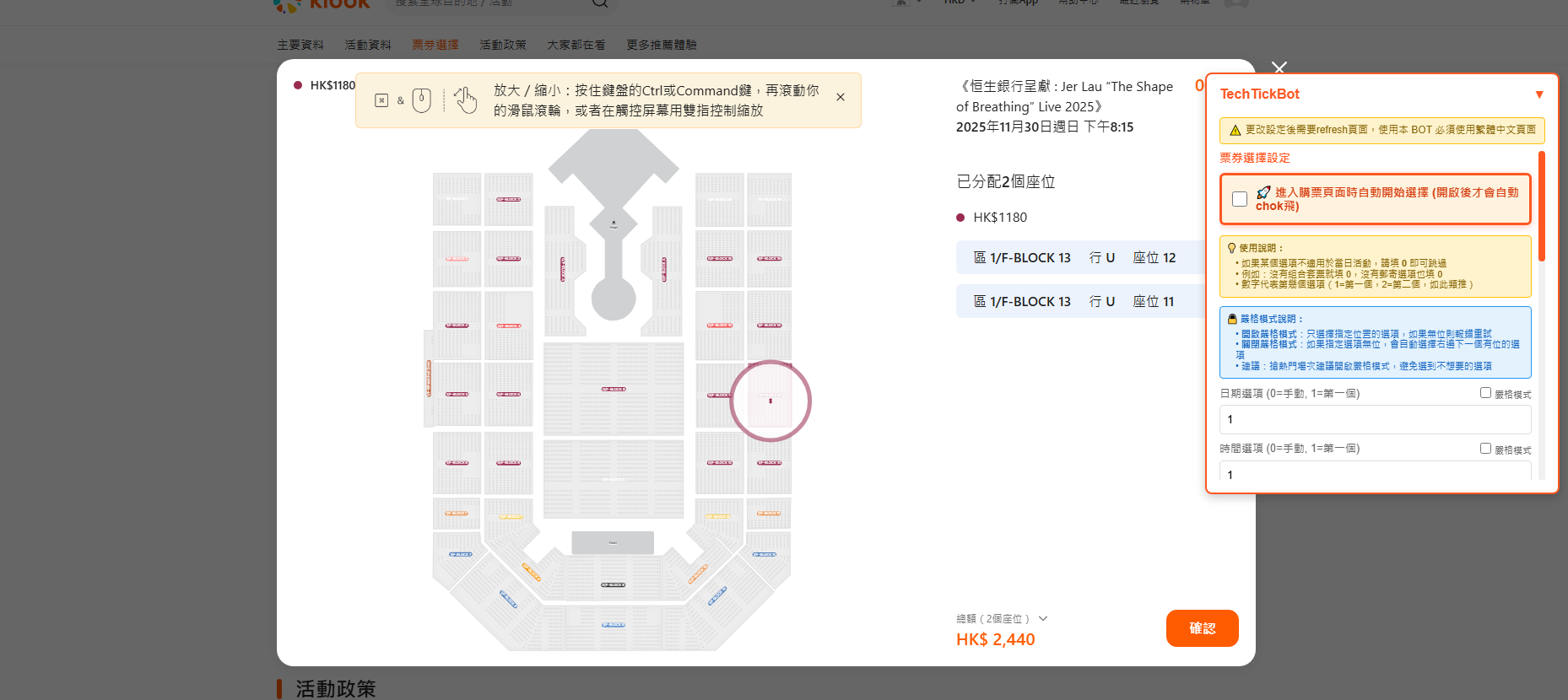
如对自动分配座位不满意,可以手动刷新尝试重新取位,但请注意频率不要太高,以免被 Klook 判断为异常行为。
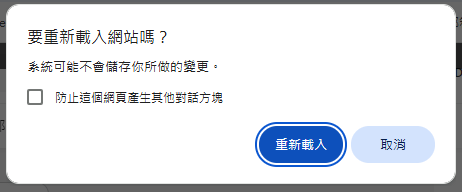
遇到类似下图「重新载入网站?」提示时,代表在 BOT 持续重试过程中进行了人工干预。