
TixCraft 拓元搶票機器人教學
詳細功能說明與使用指南
當您進入 TixCraft 網站時,會在畫面左側看到「techtickbot自動搶票工具」的控制面板。
* 如果面板被隱藏,請點擊左側的「展開設定」按鈕。
自動選票價
- 執行自動選票價:勾選後開啟自動選區功能。
- 輸入價位:輸入您想購買的票價關鍵字,以英文逗號分隔。系統會依照順序優先匹配。
辨識方式:使用「包含」匹配,只要區域顯示文字內含有您輸入的字串即可。
填寫例子:
3800, 2800— 區域顯示「特A區 NT$3,800」或「搖滾區 $2,800」等,皆可匹配特A, 特B— 用區域名稱匹配,如「特A區」「特B區」搖滾, 2980— 先嘗試包含「搖滾」的區域,沒有則嘗試「2980」
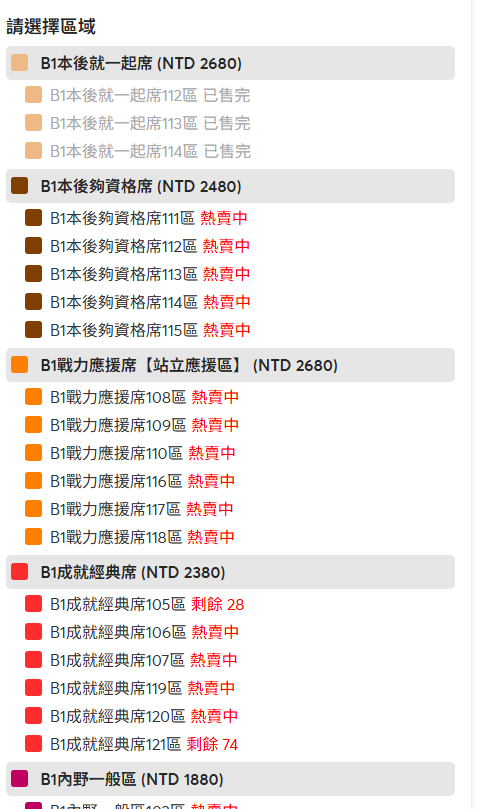
請選擇區域:價位與狀態(熱賣中/已售完/剩餘)(點擊可放大) 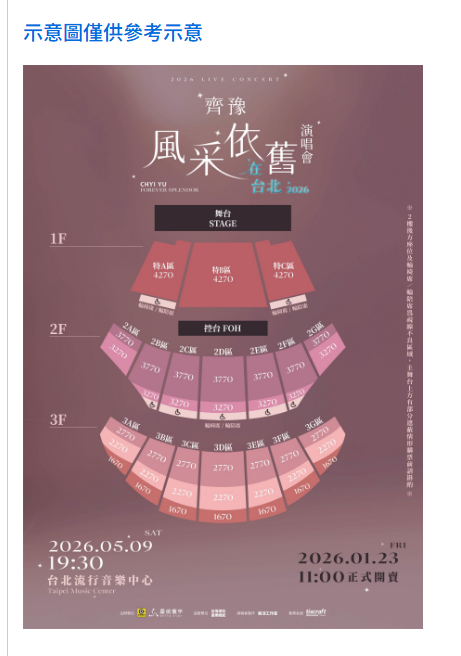
座位示意與各區票價,可依此輸入價位關鍵字(點擊可放大) - 找不到票價時自動重整:若勾選此項,當頁面上沒有符合的區域時,系統會在 5 秒後自動重新整理頁面。(如果遇到 "Your Browsing Activity Has Been Paused" 頁面,系統同樣會在 5 秒後自動重整)
自動點擊立即訂購
- 自動點擊"立即訂購"按鈕:勾選後,在活動列表頁會自動點擊「立即訂購」。
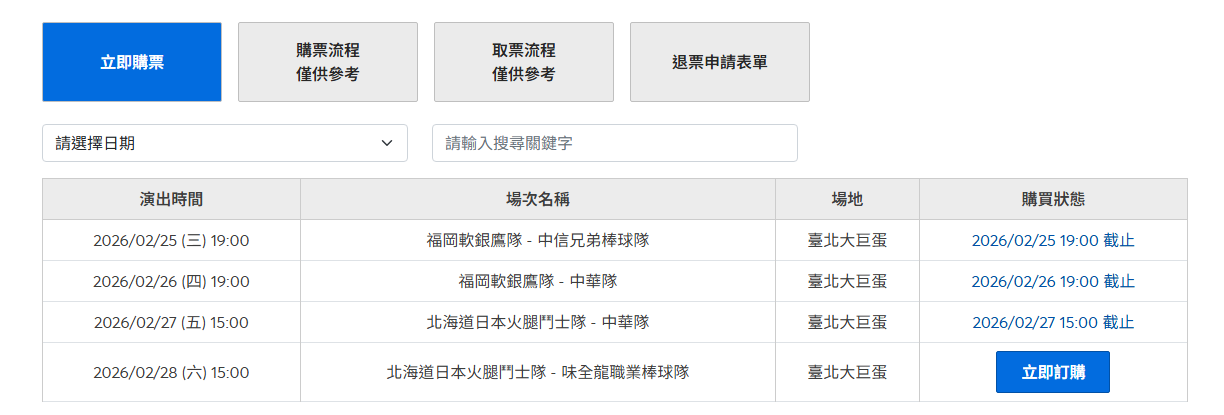
活動列表頁:「立即購票」標籤與表格內的「立即訂購」按鈕(點擊可放大) - 演出順序:設定要購買第幾場活動(由上往下數,輸入 1 代表第一場,如果超過所的選場次上限,則會選擇最後的場次)。
- 購票數量:設定預設購買張數。
進階功能
- 暫停/恢復:點擊面板右上角的按鈕可暫時停用所有自動功能,方便手動操作。