
整體流程一覽
簡單記住四個階段: 活動主頁 → 即將發售(設定 menu) → 排隊 → 選位。以下每個 section 都有配圖教學,可以跟住慢慢試一次。
詳細步驟與設定教學
點擊標題可以展開/收合內容,建議由上至下順序閱讀。
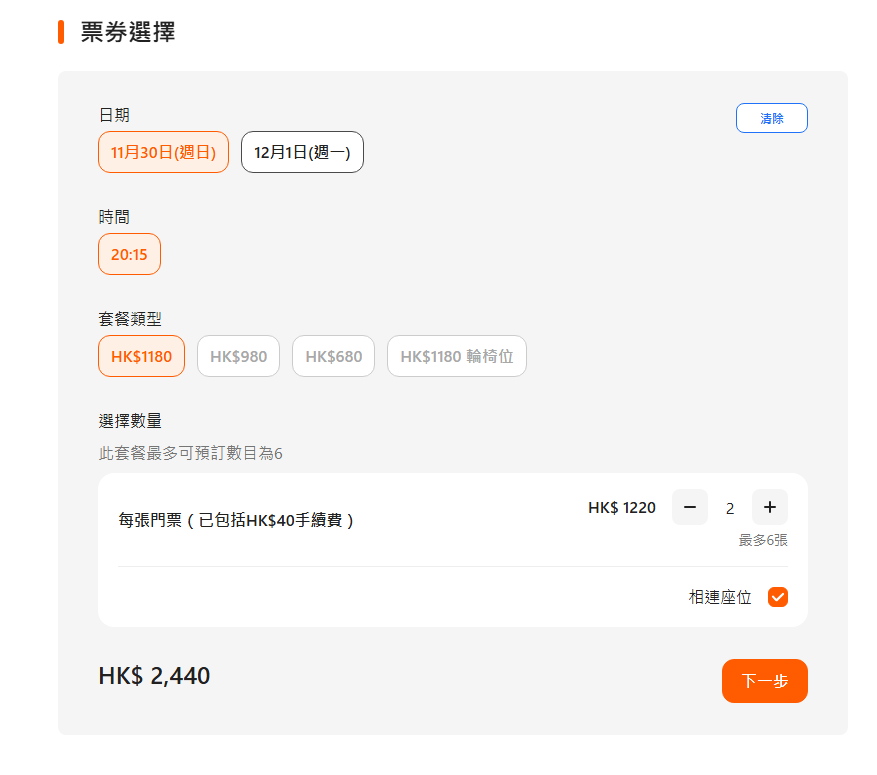
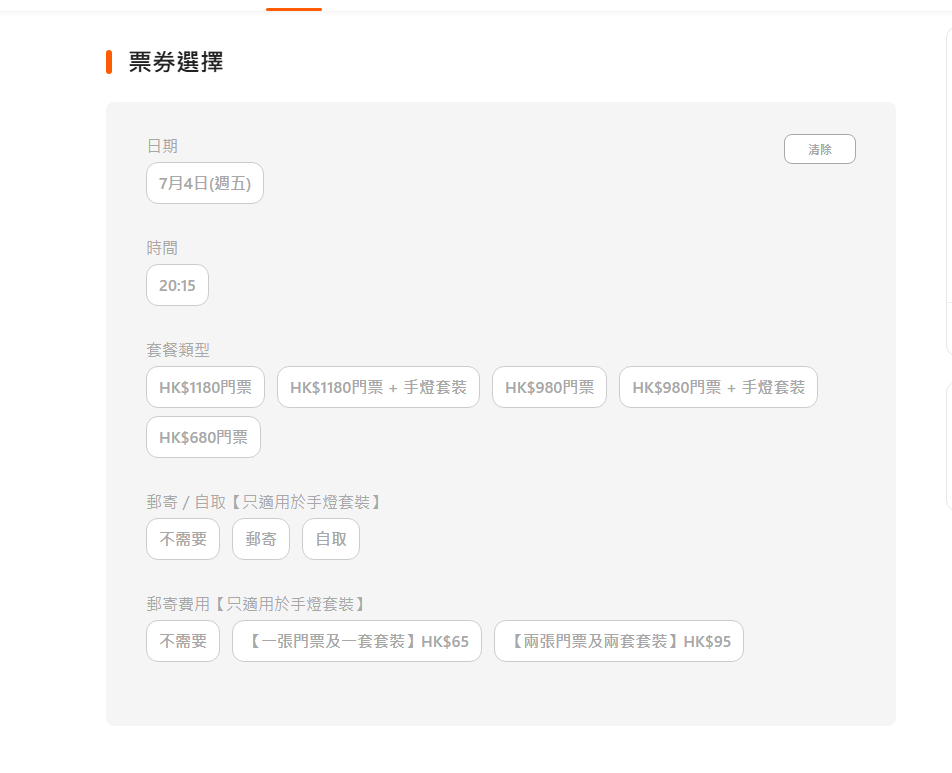
menu 主要欄位解說(參考下方選位示意圖):
- 日期選項 / 時間選項:輸入第幾個日期/時段,例如填「1」即代表列表第 1 個。需要手動揀就填「0」。
- 套餐類型選項:即票價類型(例如 $1180 / $980 / $680),數字代表由左至右第 幾個。
- 郵寄方式 / 郵寄費用:如活動有實體門票或套裝,BOT 會按你設定自動選擇對應選項;無需要就填「0」略過。
- 購買數量:預先填好想買幾張。開啟「嚴格模式」時,如果場館只剩少過你設定的張數,會直接報錯唔會亂幫你減票數。
- 要求連位座位:如勾選,系統會優先分配相連座位。
- 自動跳過輪椅位/受阻選項:開啟後會自動避開輪椅位、視線受阻區。
- 會員代碼/號碼:如活動要求輸入會員編號,BOT 會在彈出驗證表單時自動填寫。
- 目標時間:設定 Klook 正式開賣時間,例如 12:00。
座位及選項實際排列可參考以下示意圖,方便你對應「第幾個選項」(填多左唔會有問題,如果無個個項目可以填 0):
- 成功入場後自動停在選位畫面
當排隊完成並成功進入購票流程,系統會跳到座位選擇頁,BOT會在座位地圖畫面停止(如下圖)
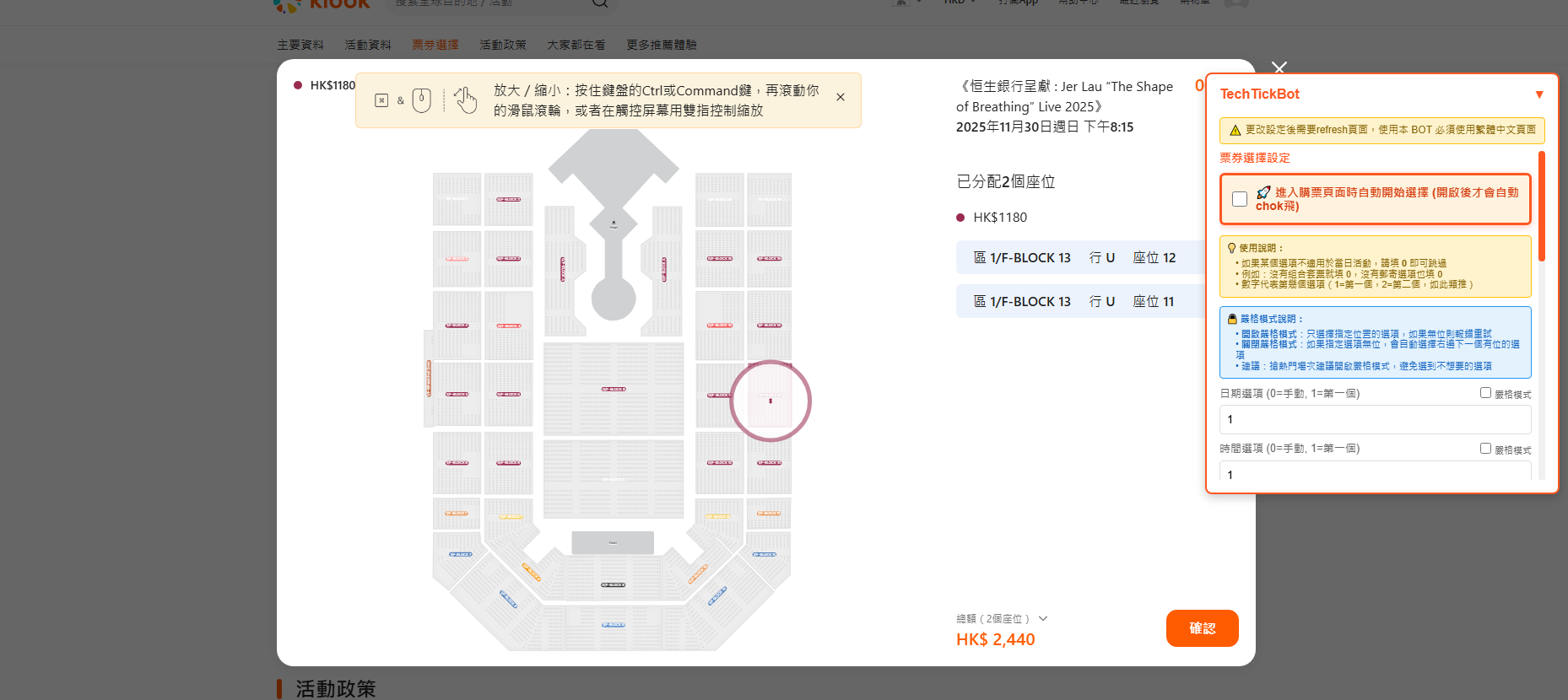
如對自動分配座位不滿意,可以手動 refresh 試下重新拎位,但請留意頻率唔好太高,以免被 Klook 視為異常行為。
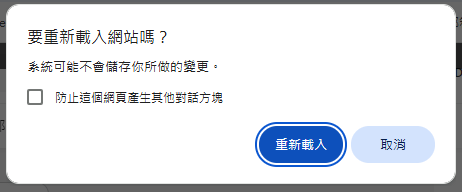
遇到類似下圖「重新載入網站?」提示時,代表你係BOT幫你chok飛途中,人手干預了BOT運作才會出現。